Windows 64-bit (x64)
インストーラを実行し、指示に従ってセットアップしてください。
ロード中・・・WEBエンジニアに役立つ情報発信
Windows 用ホストアプリと、Firefox / Chrome / Edge / Brave / Vivaldi 向けのブラウザ拡張機能でローカルの同じブックマークデータベースを共有します。
ロード中・・・

 Windows ホストアプリ
常駐アプリが SQLite データベースを開き、各ブラウザ拡張と接続します。
インストーラを実行し、指示に従ってセットアップしてください。
ロード中・・・インストーラを実行し、指示に従ってセットアップしてください。
ロード中・・・ ブラウザ拡張機能
Firefox は Mozilla Add-ons。Chrome / Brave / Vivaldi は Chrome ウェブストア(Vivaldi では Chrome 拡張のインストールを有効にしてください)。Edge は Microsoft Edge Add-ons から入手できます。
 Firefox
 Chrome
 Brave
 Vivaldi
 Edge
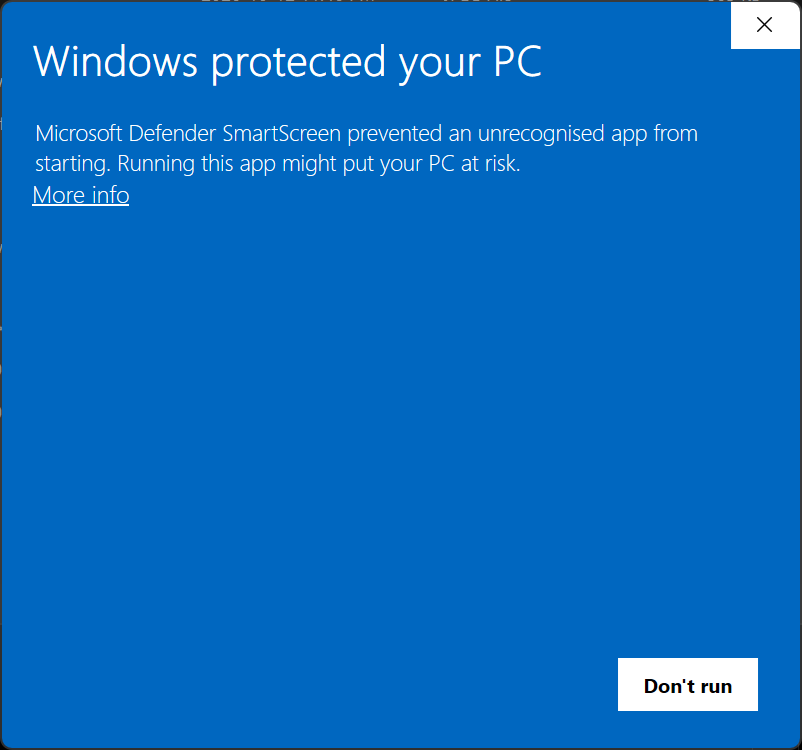
1. Windows の SmartScreen で「不明な発行元」と表示された場合の画面です。
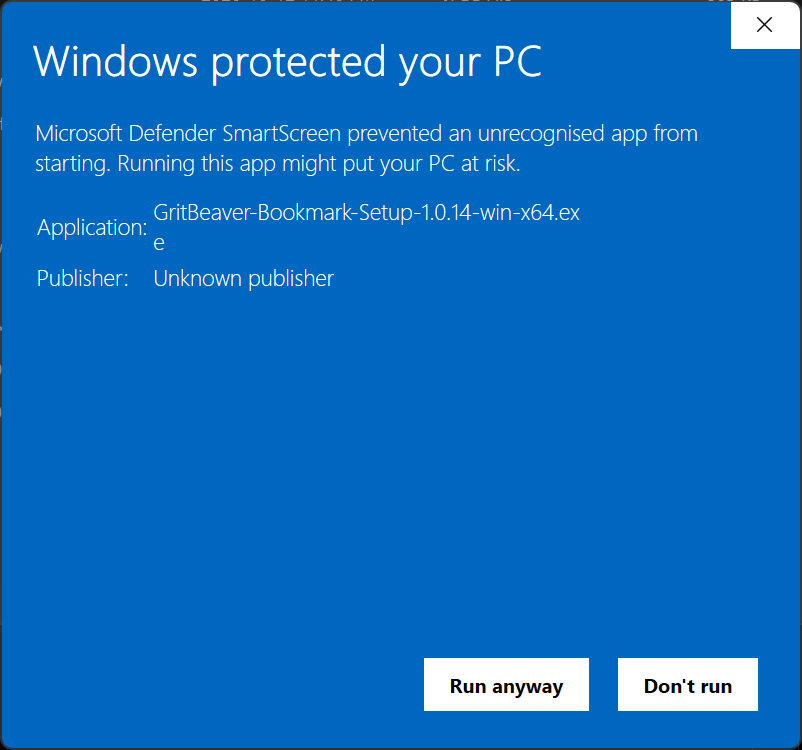
2. 「詳細情報」を開き、「実行」を選んでインストーラを起動します。
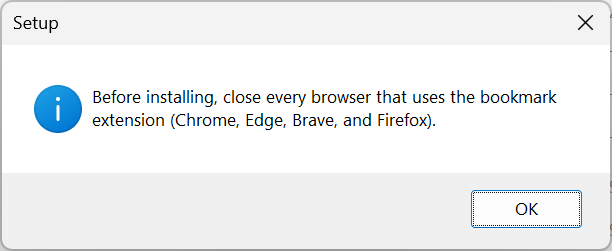
3. セットアップ開始前に、ブックマーク拡張を使っているブラウザをすべて終了してください。
4. 「インストール」をクリックします。
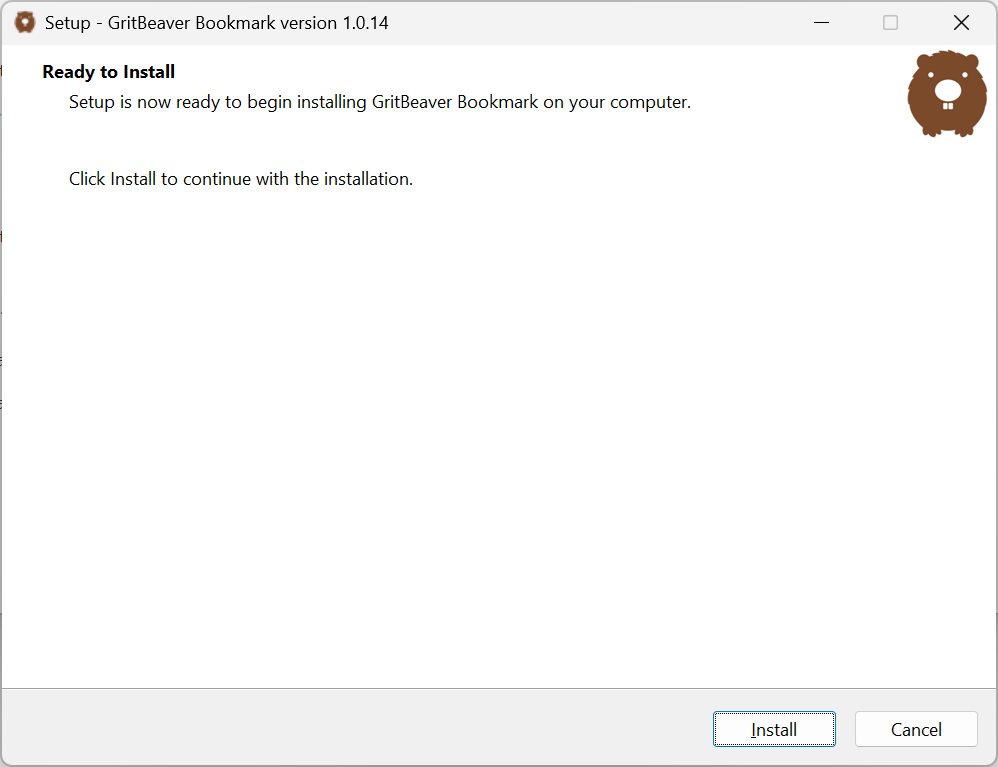
5. ファイルの展開中です。完了までそのままお待ちください。
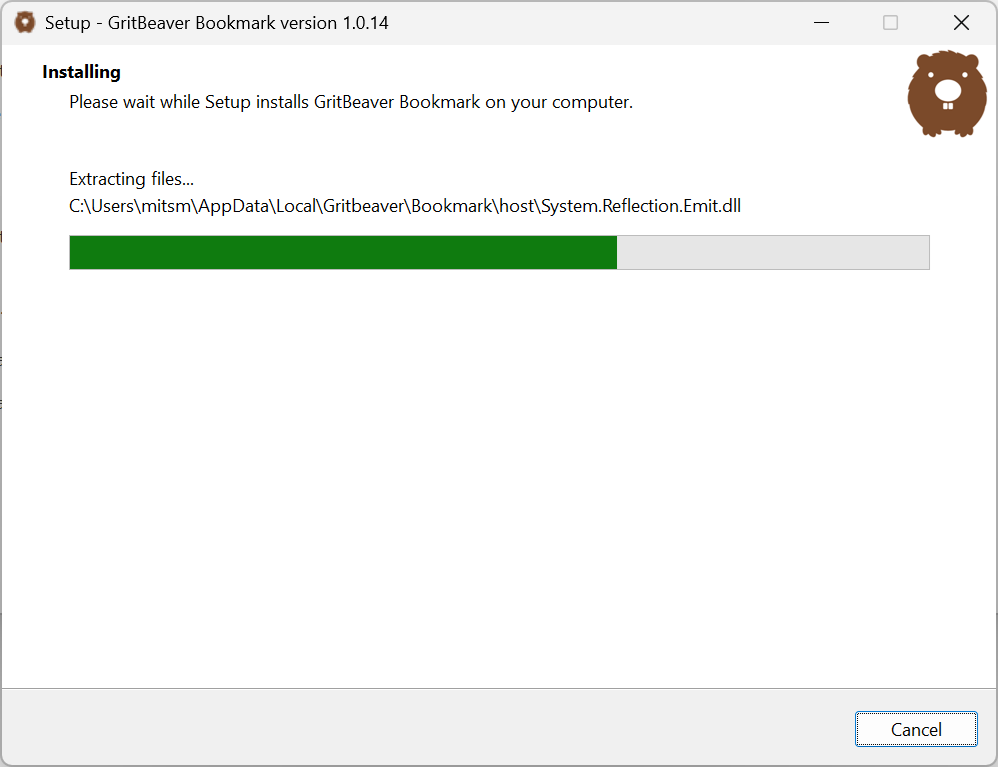
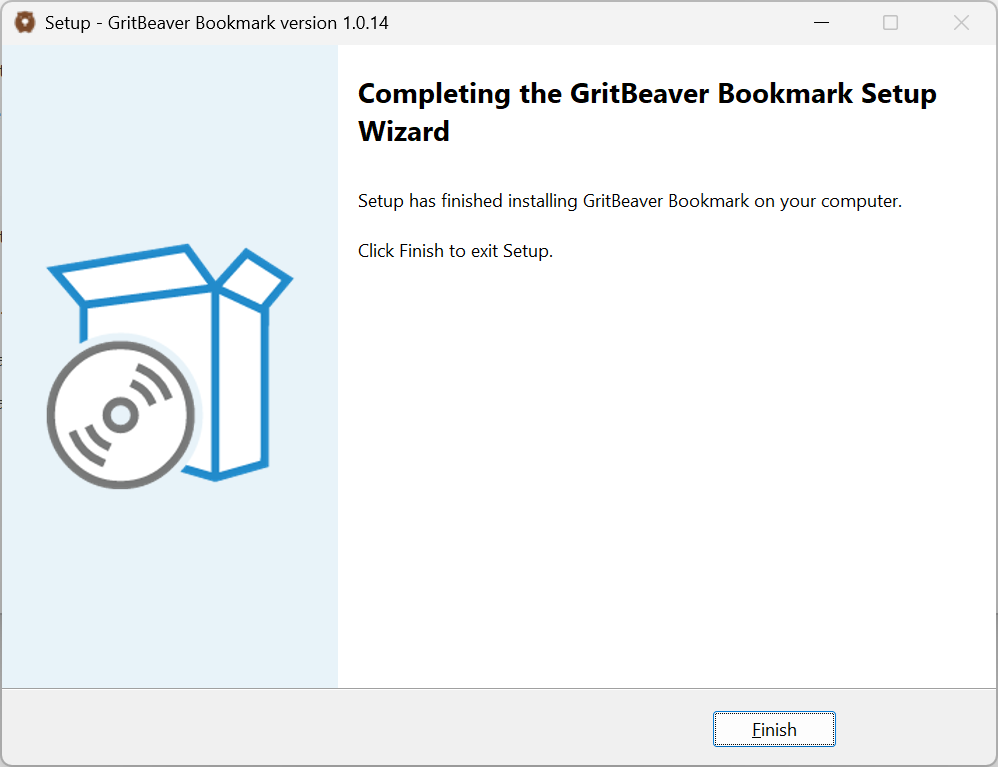
6. インストールが完了しました。「完了」をクリックしてウィザードを閉じます。
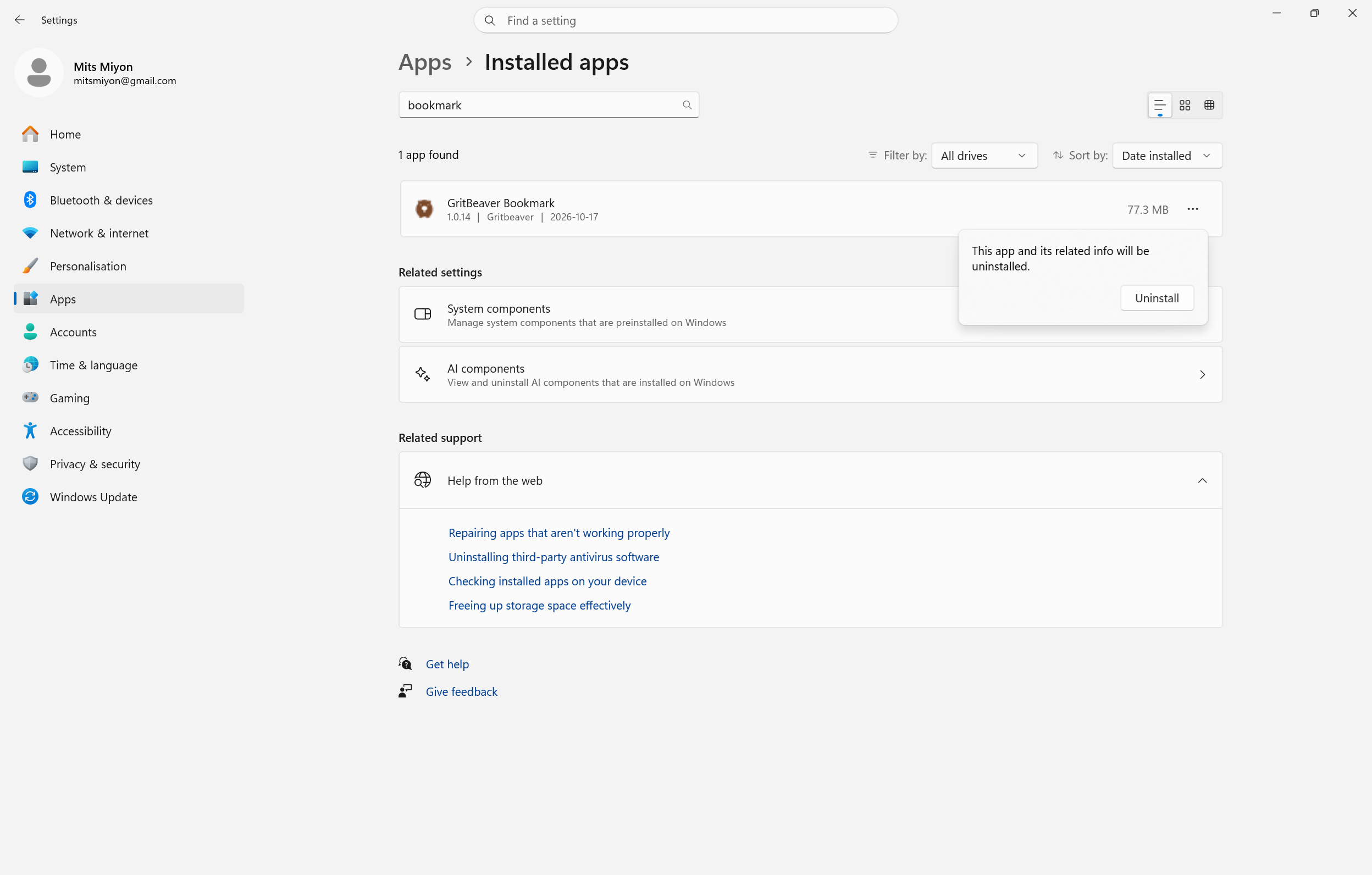
1. Windows の設定 → アプリ → インストール済みアプリで「bookmark」と検索し、GritBeaver Bookmark を選びます。
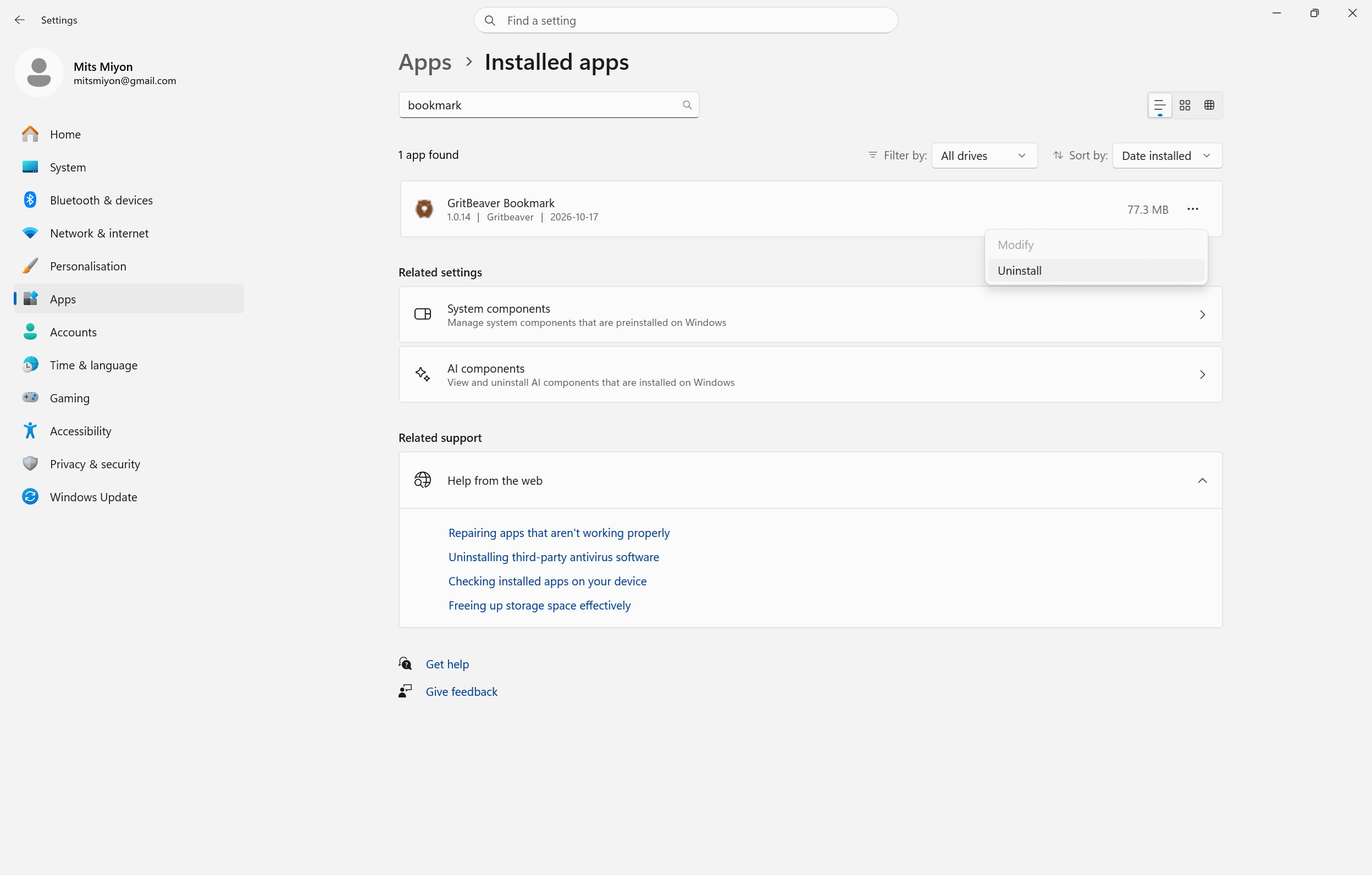
2. アプリの「…」メニューからアンインストール(削除)を選びます。
3. ブックマークライブラリデータ(SQLite)を残すか、すべて削除するかを選びます。
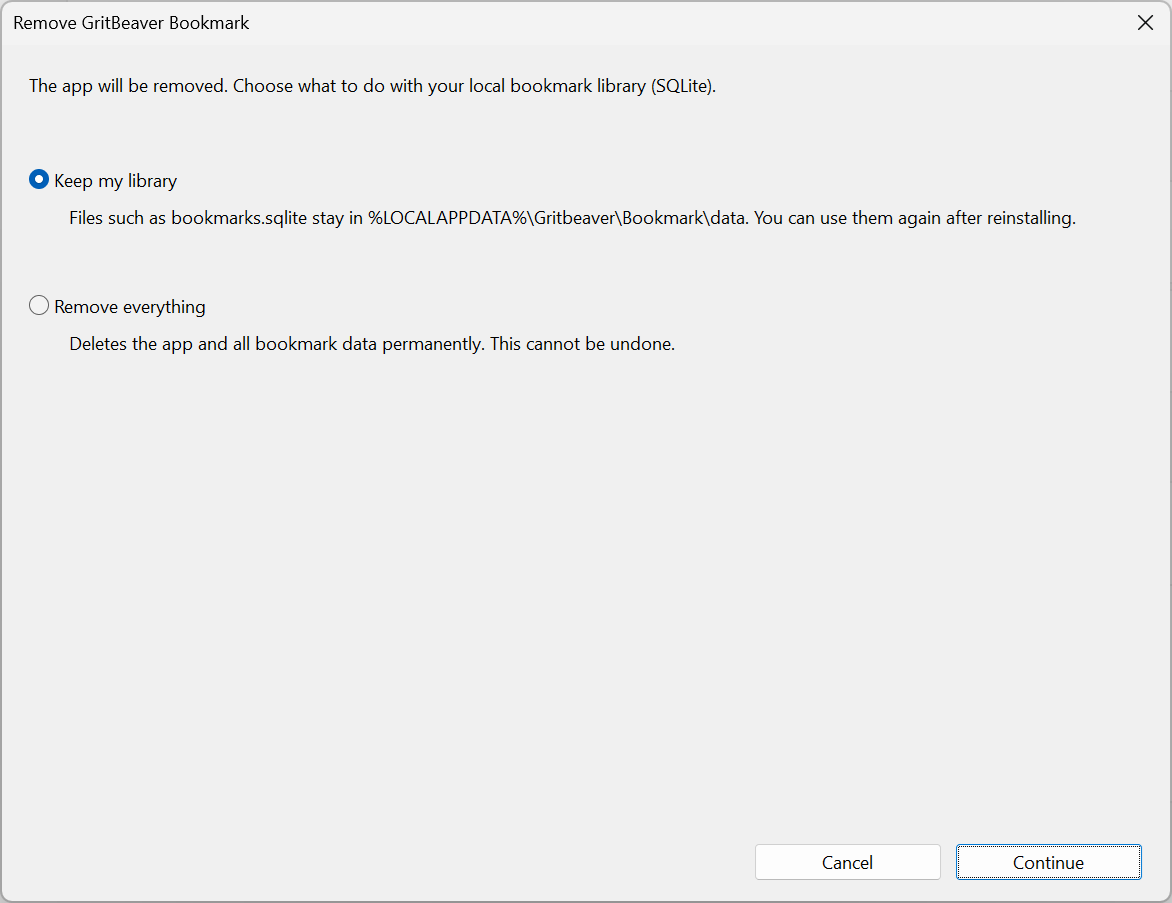
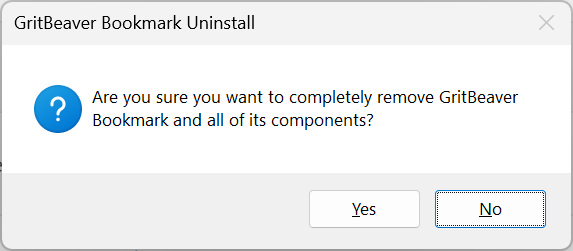
4. 選択内容を確認し、「続行」で削除を進めます。
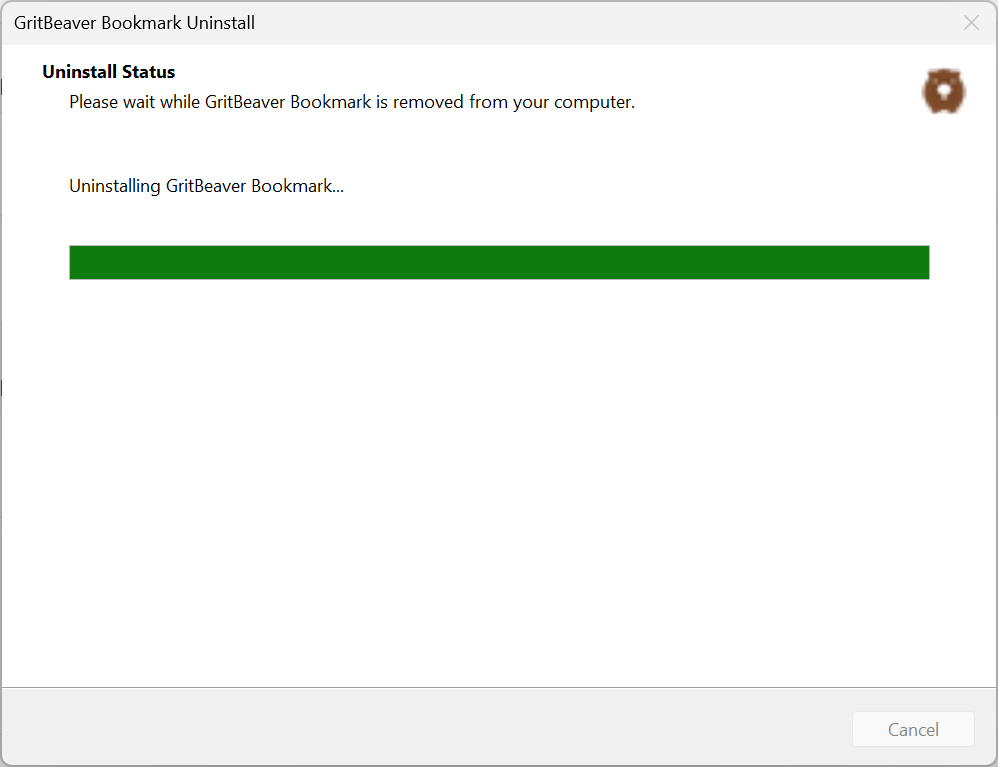
5. アンインストールの実行中です。
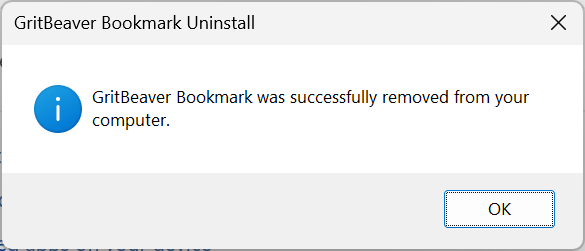
6. アンインストールが完了しました。