ChocolateyはWindowsのパッケージ管理ツールです。Webシステムの開発をするにあたってローカル環境のWindowsにも各種ツールをインストールすることも多々あります。Chocolateyのインストール手順と基本的なコマンドの使い方を学習してきましょう。
Chocolateyのインストール
PowerShellの起動
PowerShellの起動方法は2つあります。
Windowsメニューから起動
ウィンドウズキー押下後に、「PowerShell」で検索。表示されるメニューの中から「管理者として実行」を選択します。そうすると管理者権限でPowerShellが立ち上がります。
ショートカットから起動
「Windowsキー+R」でコマンド入力用の小窓が表示されるので、そこに「powershell」と入力します。そして、「Ctrl + Shift + エンターキー」を同時に押下すると管理者権限でPowerShellが立ち上がります。
インストールコマンドの取得
以下の本家サイトURLからインストールコマンドを取得します。
https://chocolatey.org/install#individual
「Individual」を選択し、インストールコマンドをコピーします。記事作成時は以下のコマンドを取得しています。
Set-ExecutionPolicy Bypass -Scope Process -Force; [System.Net.ServicePointManager]::SecurityProtocol = [System.Net.ServicePointManager]::SecurityProtocol -bor 3072; iex ((New-Object System.Net.WebClient).DownloadString('https://community.chocolatey.org/install.ps1'))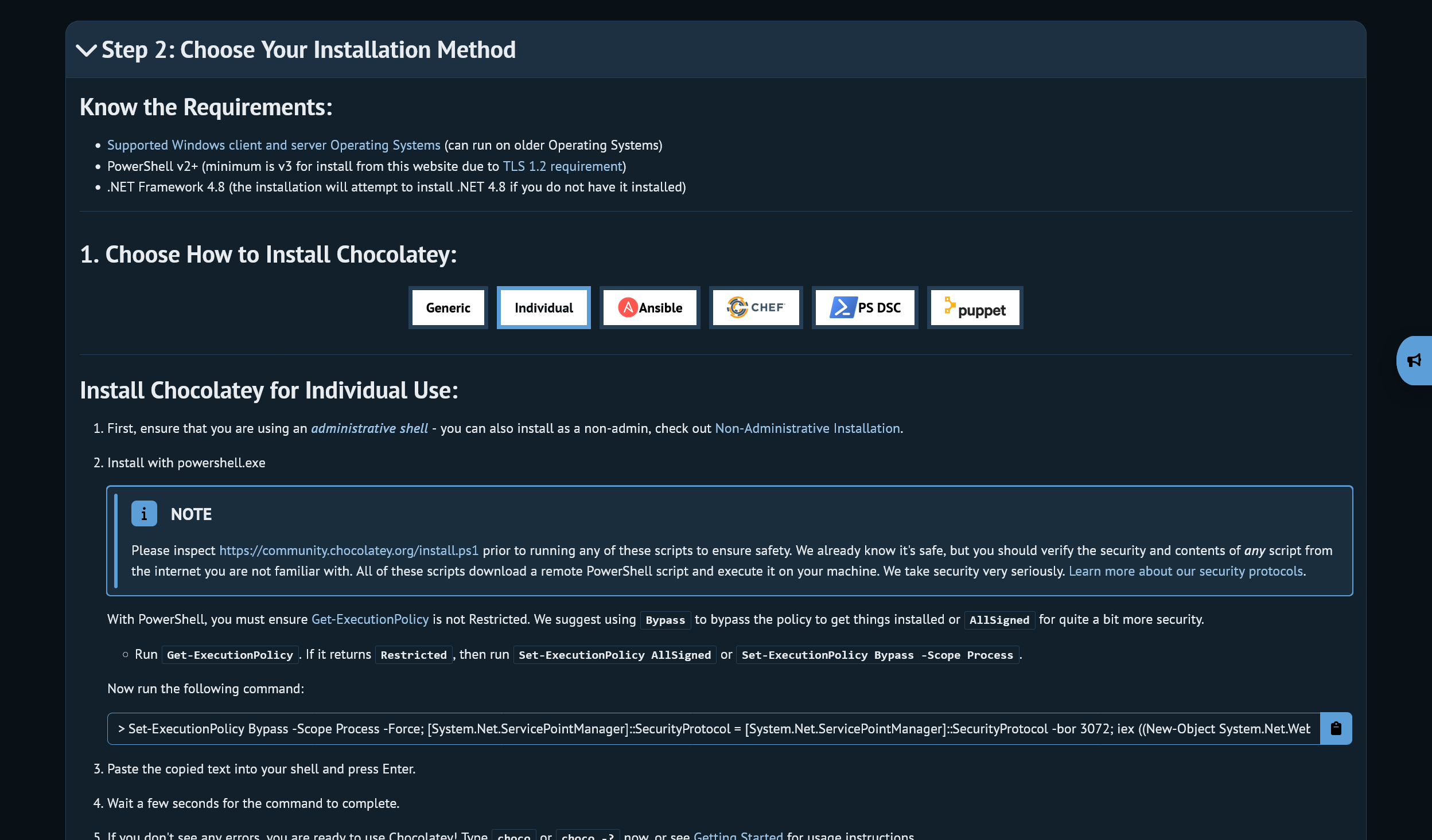
インストールとその確認
PowerShellに上記で取得したコマンドをペースとして実行します。インストールが完了したら以下のコマンドでインストールを確認しましょう。
choco --versionバージョンが表示されればインストール成功です。表示されない場合はターミナルを開き直して再度バージョンを表示してみてください。
Chocolateyのアップグレード
Chocolatey自体のバージョンをアップグレードする場合は以下のコマンドを使用します。
choco upgrade chocolateyChocolateyのアンインストール
Chocolatey自体をアンインストールする場合は以下の Chocolatey のフォルダを削除します。
C:\ProgramData\chocolatey参考URL:https://docs.chocolatey.org/en-us/choco/uninstallation
Chocolateyコマンド
ここではChocolateyの基本的なコマンドを確認していきます。PowerShellのターミナルで実行しましょう。
choco –version/-v : Chocolateyのバージョンを表示
choco help : 利用可能なコマンドリストを表示
choco コマンド -help : 指定したコマンドのヘルプを表示 choco find -help
choco list : インストールされたローカルのパッケージを表示
choco info パッケージ名 : パッケージの詳細を表示 choco info jq
choco search パッケージ名 : パッケージの検索 choco search jq –exact –verbose/–detailed > choco infoと同様
choco search jq –all-versions –exact
> 特定のパッケージ全バージョンの表示
choco find パッケージ名 : 上のchoco searchの別名
choco install 7zip jq -y : パッケージのインストール
choco uninstall パッケージ名 : インストールしたパッケージのアンインストール choco uninstall 7zip jq >指定したパッケージを同時削除
choco uninstall 7zip –all-versions
>すべてのバージョンを削除

choco uninstall 7zip –version バージョン番号
> 特定のバージョンのみ削除
choco upgrade パッケージ名 : パッケージのアップグレード。無ければインストール。 choco upgrade 7zip jq >指定したパッケージのアップグレード
choco upgrade all –except=”‘ruby'”
>すべてのパッケージをアップグレード(rubyパッケージを除く)
choco pin : choco upgradeの対象外にする。 choco pin list >アップグレード対象外にピン止めされているパッケージを表示
choco pin add –name jq
>ピン止めパッケージに追加

choco pin add –name=”jq” –version=”1.7.1″
>ピン止めパッケージに追加(バージョン指定あり)

choco pin remove –name=”jq”
>ピン止めパッケージから解除参考URL:https://docs.chocolatey.org/en-us/choco/commands
まとめ
今回の記事ではWindowsのパッケージ管理ツールのChocolateyをインストール手順を学習しました。インストールには管理者権限でPowerShellを起動してインストールしましたね。Chocolatey自体のアップグレードとアンインストール方法も確認しました。また、Chocolateyの基本的なコマンドについても学びました。開発環境の設定でよく使うツールなので使い方をマスターしておきましょう。